
Все форматы Бесконечные возможности
На YouTube можно публиковать видео в самых разных форматах: от 15-секундных Shorts до 30-минутных обычных видео, многочасовых подкастов и трансляций.
Рассказывайте истории
по-своему Только на YouTube.
На YouTube есть масса способов создавать видео и делиться ими. Почувствуйте себя главным героем и расскажите свою историю. С нетерпением ждем ваших новых проектов!

Shorts

Shorts
Снимайте и публикуйте короткие видео (до 3 минут) прямо с телефона.
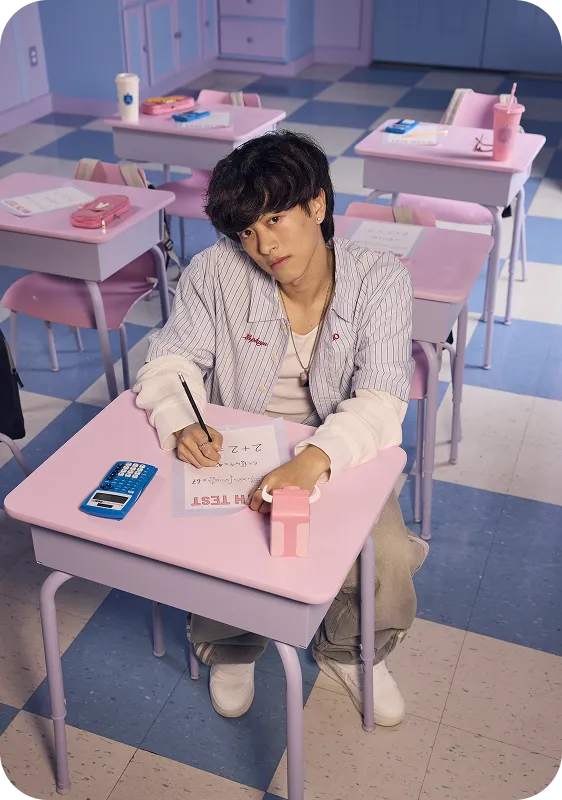
Обычные видео

Обычные видео
Снимайте длинные видео с подробными историями, учебными материалами и не только.

В эфире

В эфире
Проводите трансляции, чтобы общаться со зрителями в реальном времени.

Подкасты

Подкасты
Привлекайте новых слушателей и поклонников с помощью аудио- и видеоподкастов.
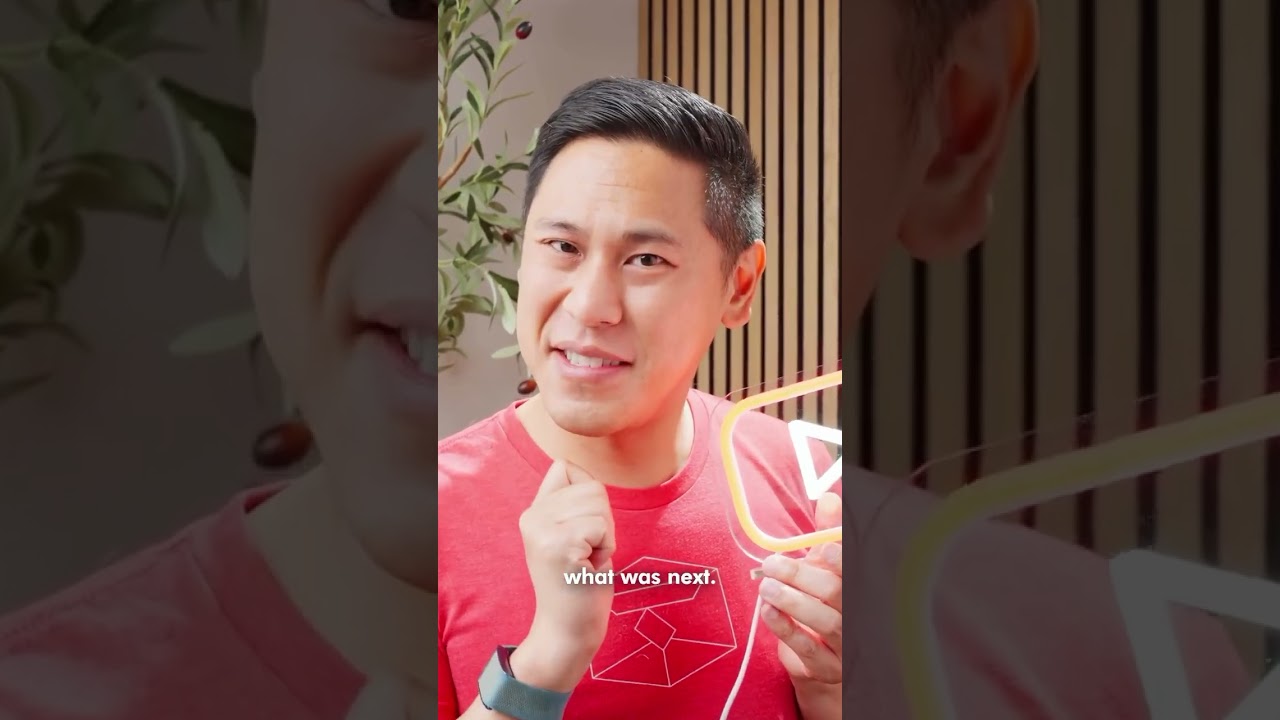
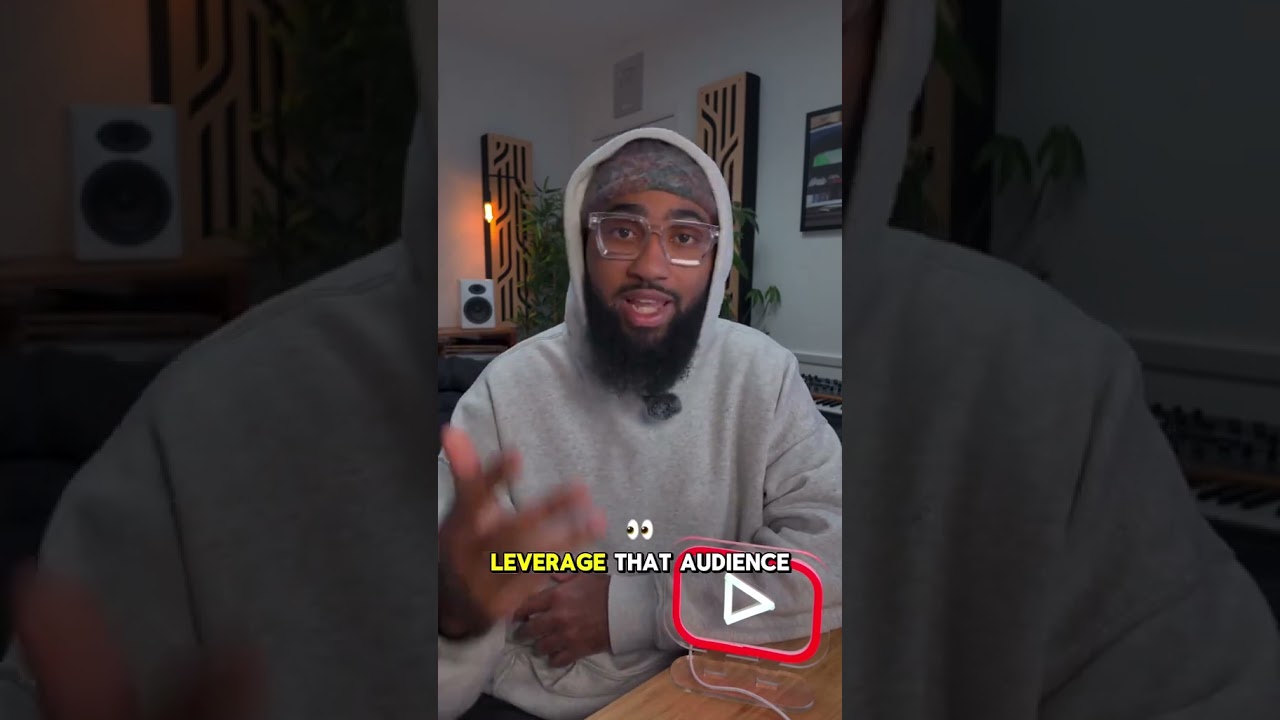
Успех авторов на YouTube


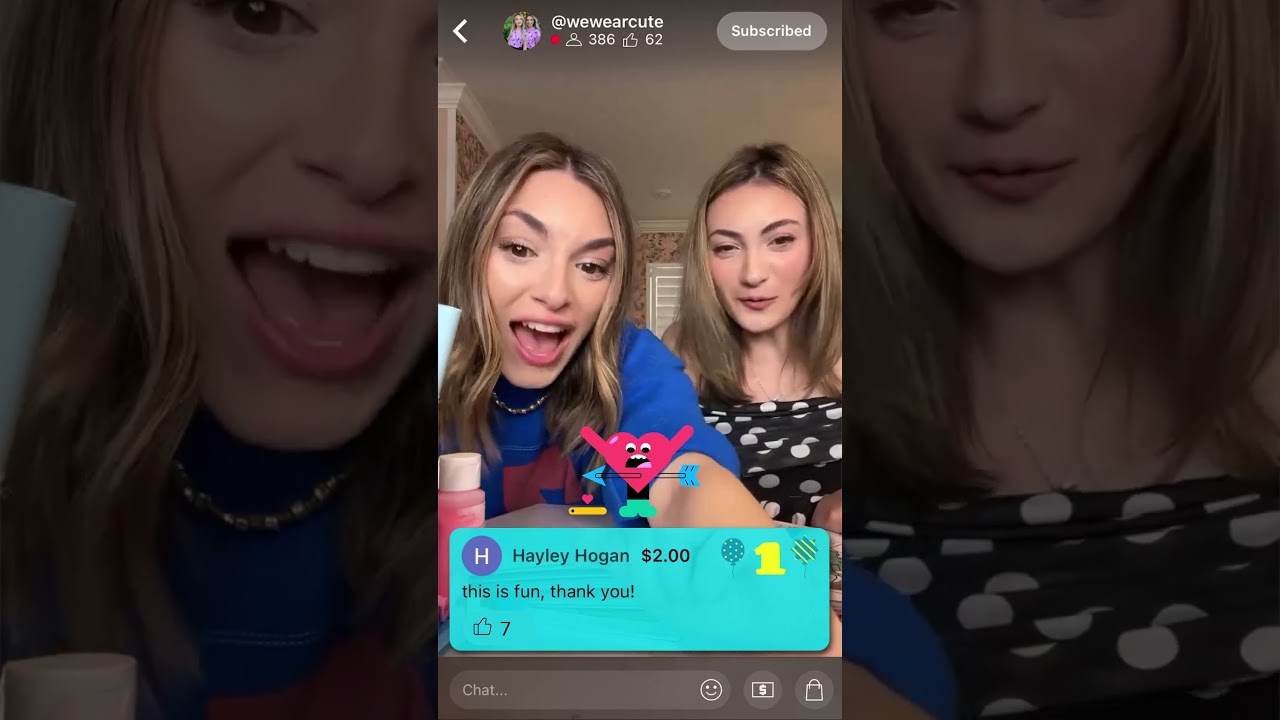

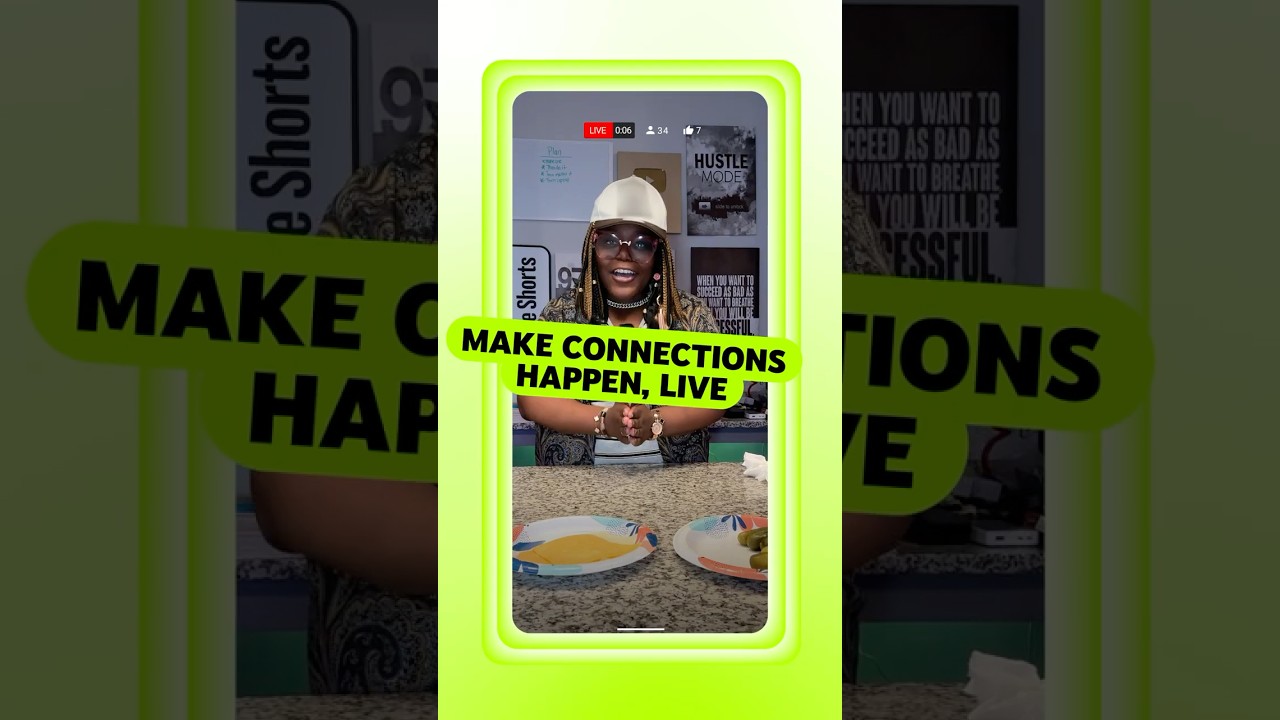


РЕКОМЕНДУЕМ
Увеличьте свой доход
Партнерская программа YouTube позволяет монетизировать контент в любом формате — от Shorts до длинных видео. Кроме того, вам станут доступны эксклюзивные привилегии, например адресная поддержка канала.

РЕКОМЕНДУЕМ
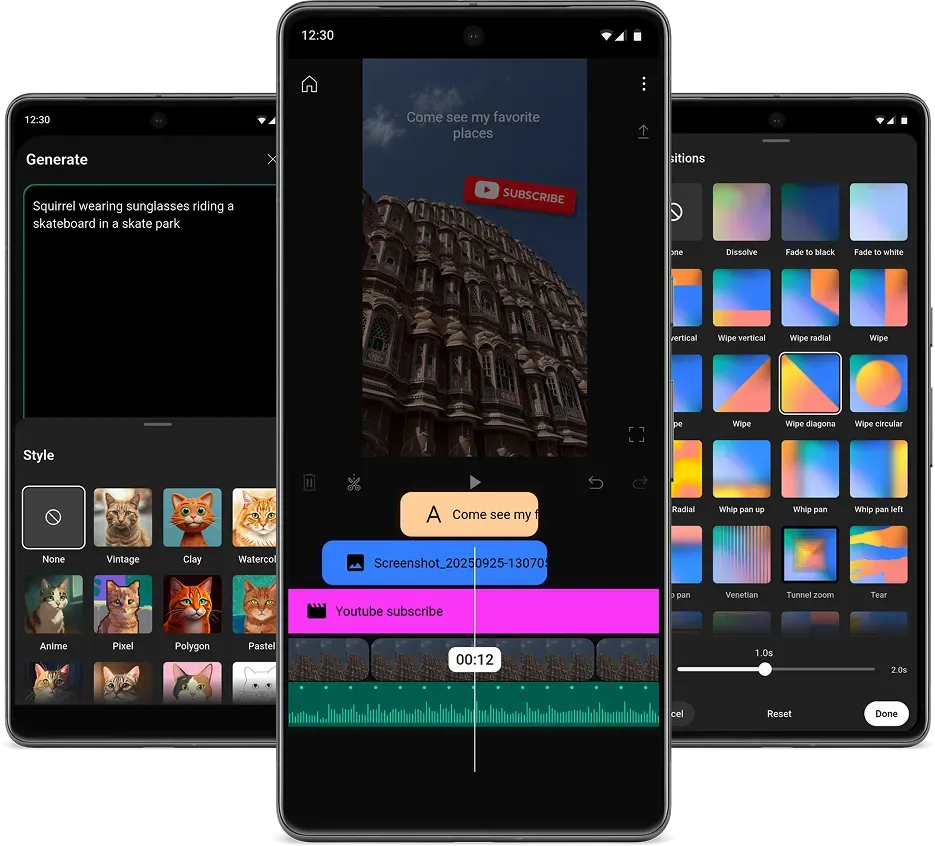
Попробуйте бесплатное приложение YouTube Create
Разнообразьте контент с помощью простых и эффективных инструментов в YouTube Create. Добавляйте фильтры, эффекты, переходы и бесплатную музыку в Shorts и обычные видео. И все это бесплатно.




*Доступно не во всех странах.
Часто задаваемые вопросы
Развивать свой канал на YouTube можно несколькими способами. Мы предлагаем множество функций и форматов: от коротких вертикальных видео продолжительностью до 60 секунд до более длинных роликов.
Чтобы начать, создайте канал YouTube.
- Сначала войдите в аккаунт Google на YouTube.
- Затем нажмите Создать аккаунт и выберите тип аккаунта — личный или корпоративный.
- Создайте на аккаунте канал YouTube. Теперь вы можете загружать видео, оставлять комментарии, а также создавать Shorts и плейлисты.
Загрузите видео.
- Это очень просто. Войдите в аккаунт YouTube и нажмите на значок Создать.
- Чтобы загрузить длинное видео, нажмите Добавить видео и выберите нужный файл. За раз можно загрузить до 15 файлов.
- Чтобы загрузить видео Shorts, войдите в аккаунт YouTube на мобильном устройстве, нажмите Создать, а затем Создать Shorts. Здесь вы можете загрузить видео из медиатеки или создать его с помощью простых инструментов.
Наши алгоритмы поиска и обнаружения контента помогают пользователям находить интересные видео. Мы рекомендуем видео с учетом того, что смотрит и не смотрит ваша аудитория, сколько времени зрители проводят за просмотром, какие видео им нравятся и не нравятся, какой контент они помечают как неинтересный и какие ответы дают в опросах.
У нас нет секретных алгоритмов, поэтому мы советуем просто создавать видео, которые понравятся вашей аудитории. А чтобы вам было проще разобраться, что именно интересует ваших зрителей, используйте YouTube Аналитику — этот инструмент позволит собрать статистику по опубликованным видео.
На компьютере:
- Войдите в Творческую студию YouTube.
- В правом верхнем углу нажмите Создать и выберите Добавить видео.
- Выберите файл. За один раз можно загрузить не более 15 видео. Чтобы редактировать сведения о видео, нажмите на значок Изменить рядом с ним.
Как загружать видео на Android
Как загружать видео на iPhone и iPad
Важно помнить о монтаже уже на этапе создания сценария. Это поможет заранее определиться с тем, как будет выглядеть видео и какую реакцию оно должно вызывать у зрителей.
Продумайте варианты ракурсов, угла съемки и движения камеры. Определите, как будет начинаться и заканчиваться видео, выделите ключевые моменты сюжета. Для более длинных видео можно составить простой монтажный лист с описанием всех кадров, которые нужно снять.
Вы можете отредактировать видео в Творческой студии YouTube до или после его публикации, например, добавить конечные заставки или вырезать фрагменты. Также можно добавить музыку и звуковые эффекты с помощью фонотеки Творческой студии.
Руководство для авторов YouTube

Скачать Творческую студию