СОВЕТ
Перед началом трансляции проверьте оборудование и убедитесь, что у вас стабильное подключение к интернету.


Образовательные стримы, летсплеи или просто уютные разговоры — YouTube Live помогает находить новых зрителей и становиться ещё ближе к поклонникам.

Link to Youtube Video (visible only when JS is disabled)
II кв. 2025 г. · Авторизованные зрители
Общение в реальном времени
Проводите стримы, чтобы стать ближе к поклонникам и выстроить по-настоящему крепкое комьюнити.
Стрим — это только начало
Сохраняйте записи трансляций и нарезайте из них Shorts и обычные видео, чтобы контент продолжал приносить просмотры.
Разные способы монетизации
Вы можете получать доход от рекламы, Суперчата, подарков*, спонсорства и покупок. Подробнее
*Только в некоторых странах.
Игры, выступления, подкасты или просто разговоры по душам? Что бы вы ни выбрали, YouTube Live позволяет легко разделить эти моменты со зрителями и общаться с ними вживую.
Впервые запускаете стрим? Вливайтесь! 🎉
Запускать трансляции можно с помощью веб-камеры, прямо из мобильного приложения YouTube, а также через программные и аппаратные видеокодеры.
Вот как зрители могут узнать о вашем эфире:
Чтобы зрители не теряли интерес, поддерживайте общение в чате, проводите опросы и отвечайте на вопросы поклонников.
Придумывайте свои традиции, локальные мемы и ритуалы на стримах — так зрители будут чувствовать, что причастны к чему-то особенному.
Следите за чатом, чтобы зрителям было не только интересно, но и комфортно. А если хотите сфокусироваться на самом эфире, назначьте модераторов, которые будут следить за порядком и направлять общение в нужное русло.

Link to Youtube Video (visible only when JS is disabled)
Впервые запускаете стрим? Вливайтесь! 🎉
Запускать трансляции можно с помощью веб-камеры, прямо из мобильного приложения YouTube, а также через программные и аппаратные видеокодеры.
Вот как зрители могут узнать о вашем эфире:
Чтобы зрители не теряли интерес, поддерживайте общение в чате, проводите опросы и отвечайте на вопросы поклонников.
Придумывайте свои традиции, локальные мемы и ритуалы на стримах — так зрители будут чувствовать, что причастны к чему-то особенному.
Следите за чатом, чтобы зрителям было не только интересно, но и комфортно. А если хотите сфокусироваться на самом эфире, назначьте модераторов, которые будут следить за порядком и направлять общение в нужное русло.
Link to Youtube Video (visible only when JS is disabled)
Реализуйте свои самые смелые задумки с новыми инструментами для авторов YouTube.


РЕКОМЕНДУЕМ
В Партнерской программе YouTube вы сами настраиваете монетизацию стримов: от показа рекламы и спонсорства до продажи товаров. А ещё зрители могут донатить вам прямо во время эфира через подарки, Суперчат и Суперстикеры.

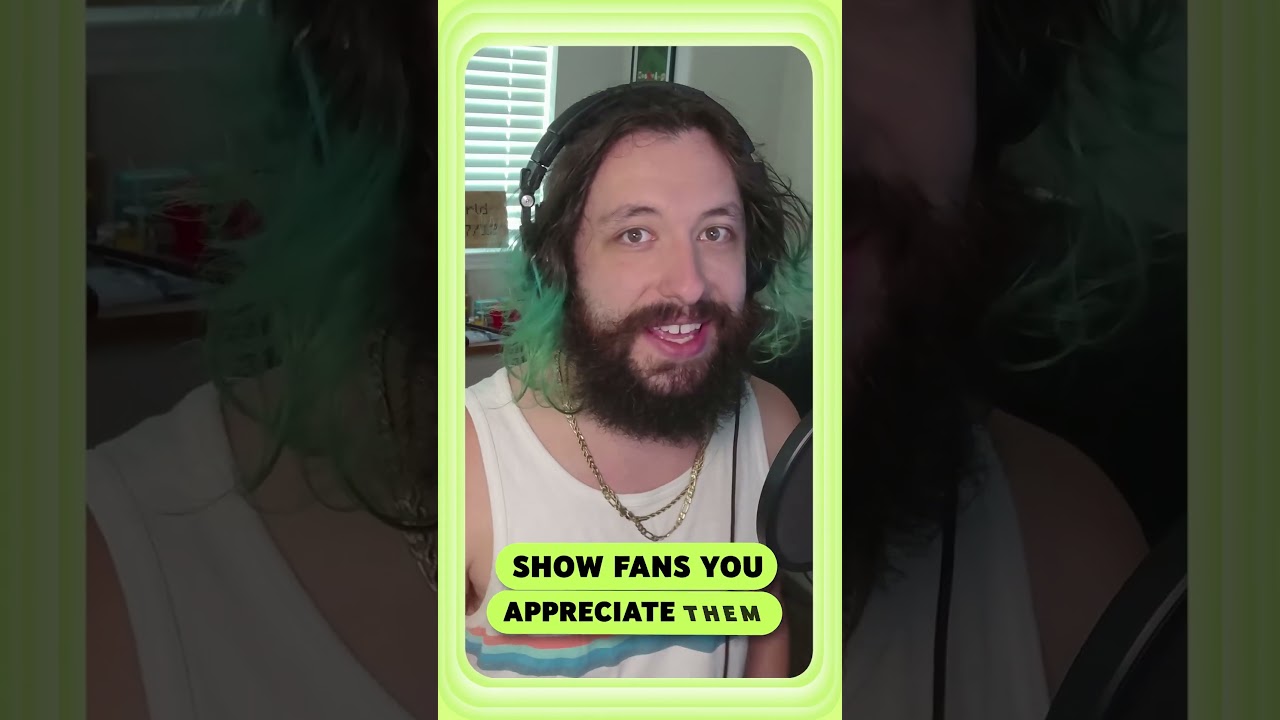

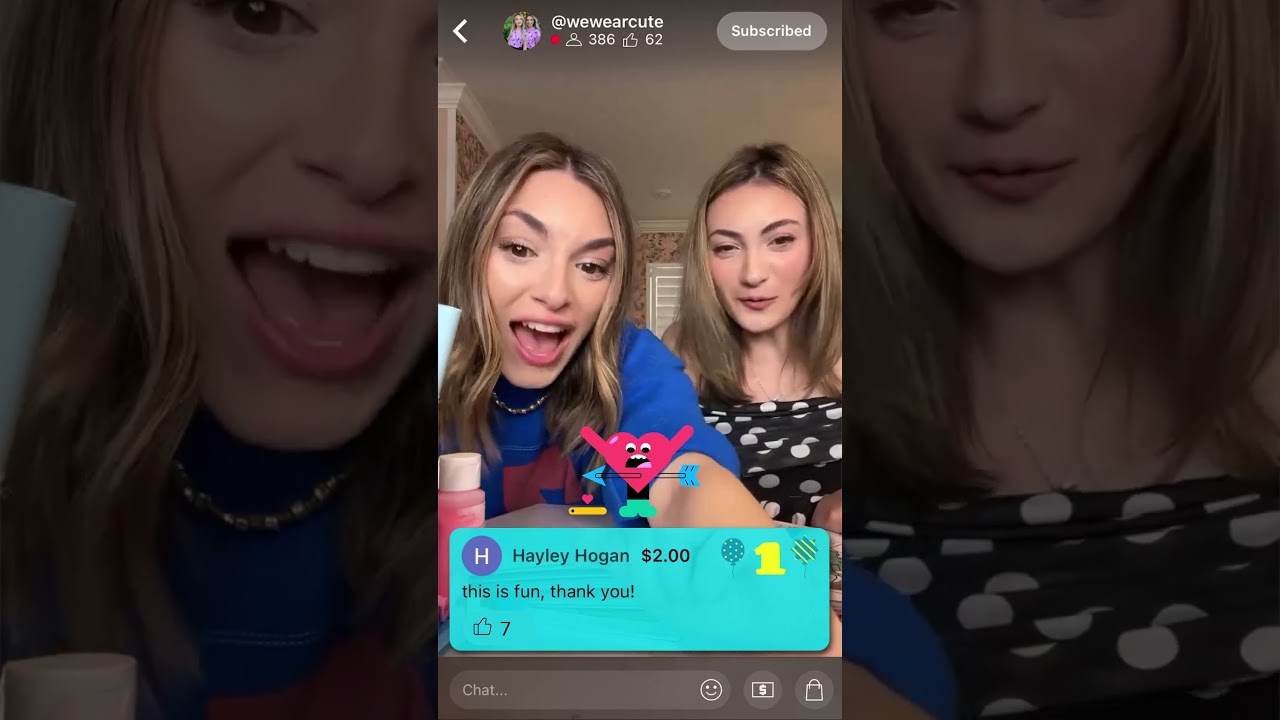

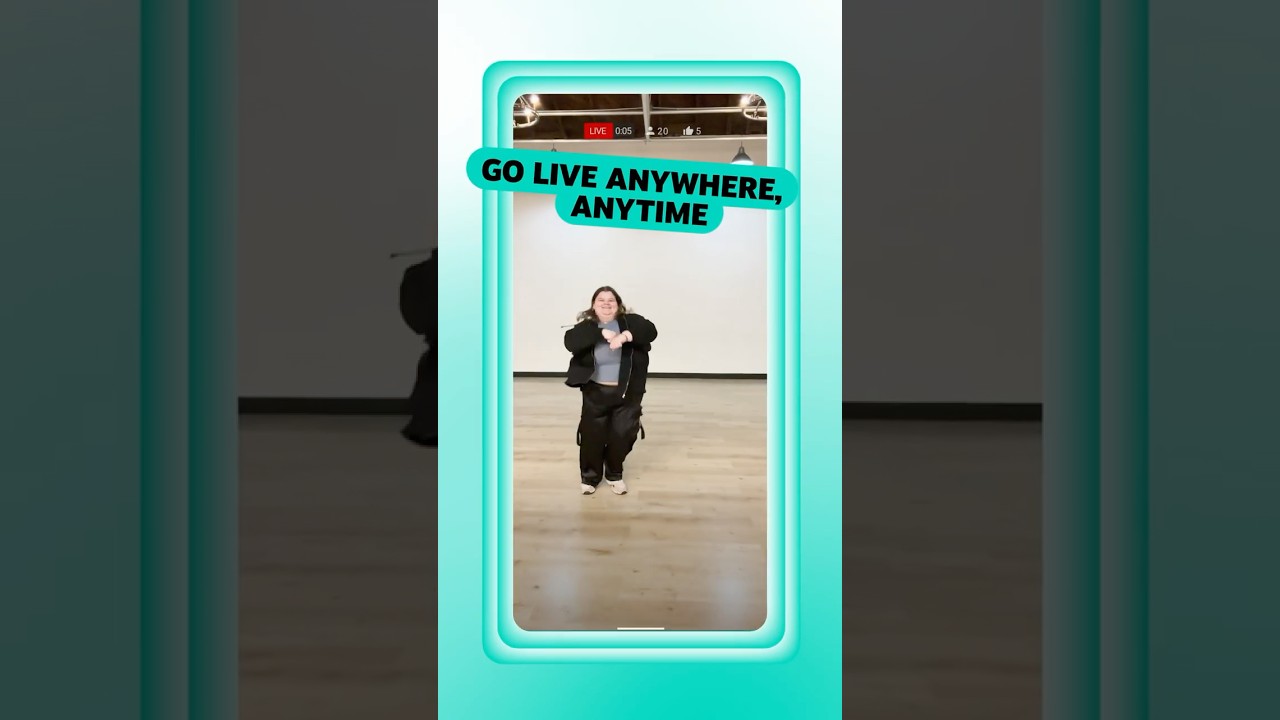

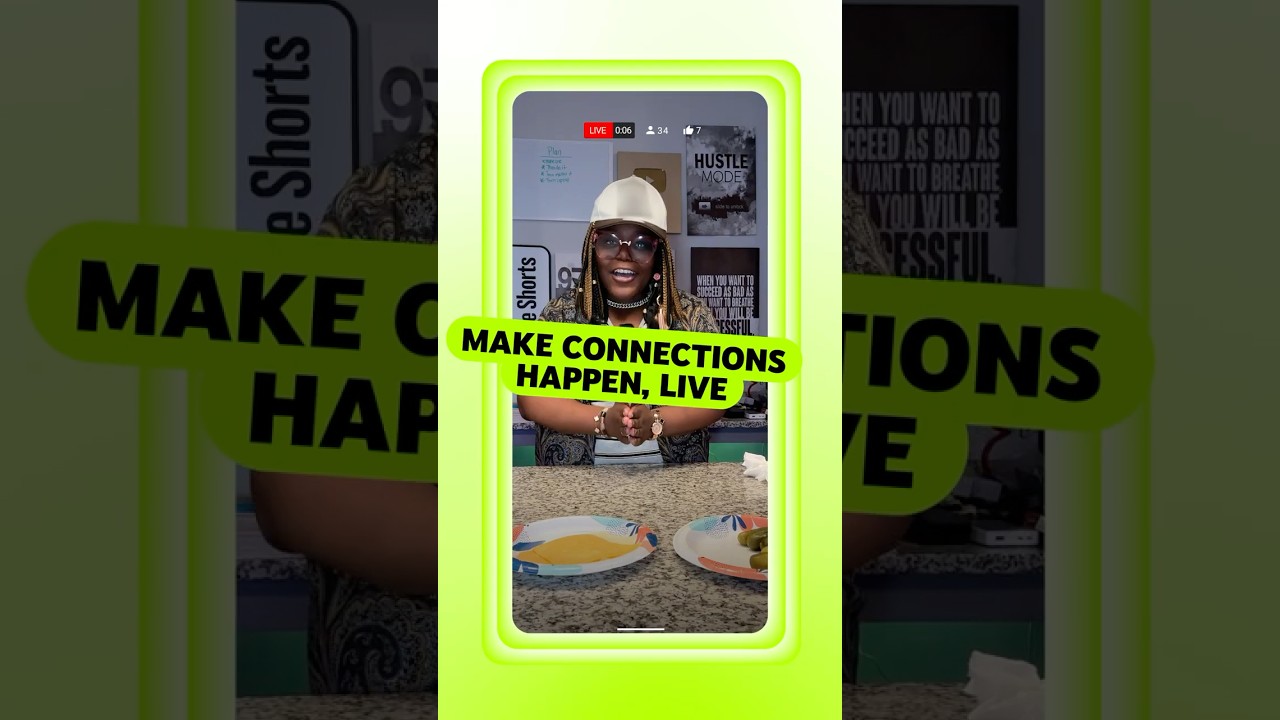


На YouTube можно проводить трансляции с мобильных устройств, компьютеров с веб-камерами и игровых приставок, а также с помощью видеокодера. Выберите тот, который подходит вам больше всего.
Мобильное устройство
Отличный вариант для видеоблогов и быстрых включений со смартфона или планшета. Чтобы проводить трансляции с мобильных устройств, нужно соответствовать требованиям.
Веб-камера
В этом случае вам нужен только компьютер с веб-камерой.
Подробнее о трансляциях с веб-камеры
Видеокодер
Этот способ чаще всего выбирают для летсплеев, спортивных матчей, концертов и конференций. Вы можете транслировать игровой процесс, добавлять оверлеи и использовать дополнительное оборудование, например предусилители, микрофоны и несколько камер.
Подробнее о трансляциях с помощью видеокодера
Игровая консоль
Вы можете проводить трансляции с современных моделей от PlayStation и Xbox. О том, как это делать, можно узнать из руководства к вашей приставке.
Вертикальные трансляции
Вертикальные стримы теперь открываются на мобильных устройствах в полноэкранном режиме. В нем все трансляции собраны в одной ленте и зрители могут пользоваться функциями фан-фандинга – отправлять сообщения в Суперчате и Суперстикеры, оформлять спонсорство и отправлять подарки (если эта функция доступна). Эти стримы появляются в ленте Shorts и видны всем пользователям, даже если у них нет подписки.
Трансляции в двух форматах
Вы можете проводить трансляции в горизонтальном (16:9) и вертикальном (9:16) форматах одновременно. Так у зрителей будет больше возможностей смотреть ваш контент так, как им удобно — за компьютером, в ленте Shorts или в мобильном приложении YouTube.
Выходить в эфир можно, только если канал подтвержден за последние 90 дней для него не устанавливались ограничения на стримы.
Примечание. Проводить трансляции могут только пользователи старше 16 лет. Если это правило будет нарушено, мы прервем стрим и можем временно запретить проводить трансляции с этого аккаунта. Если в трансляции участвуют подростки 13–15 лет, в кадре обязательно должен присутствовать взрослый. В противном случае чат трансляции может быть отключен, а аккаунт временно потеряет доступ к чату и другим функциям.
Есть несколько способов получать доход от прямых трансляций:
Реклама в трансляциях
Если на канале включена монетизация и вы включили монетизацию стрима, в нем может появляться реклама. Обратите внимание, что ее показ для всех зрителей не гарантируется.
Если вы включите монетизацию, то в трансляциях может показываться:
В некоторых случаях могут быть доступны следующие форматы:
Объявления рядом с трансляцией – показывается сбоку от эфира, не прерывая его. Она доступна, если соблюдены следующие условия:

Скачать Творческую студию