
모든 형식. 무한한 가능성.
YouTube는 15초 길이의 Shorts 동영상부터 30분 길이의 긴 형식 동영상, 몇 시간 분량의 팟캐스트, 라이브 스트리밍까지 다른 어떤 플랫폼보다 다양한 형식을 한곳에서 제공합니다.
나만의 방식으로
스토리를 전하세요. YouTube에서만 가능합니다.
YouTube에서는 다양한 방법으로 콘텐츠를 만들고 공유할 수 있습니다. 주인공처럼 자신 있게 나만의 이야기를 들려주세요. 여러분이 만들 멋진 결과물이 기대됩니다.

Shorts

Shorts
휴대전화로 3분 이내의 짧은 동영상을 빠르게 촬영하고 공유하세요.
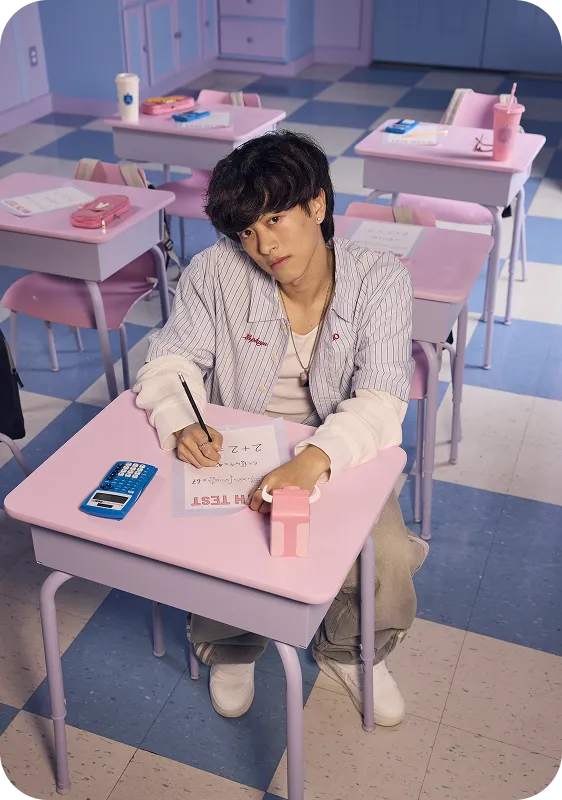
긴 형식

긴 형식
심층적인 스토리, 튜토리얼 등을 다루는 긴 형식의 동영상을 제작하세요.

라이브

라이브
라이브 스트리밍으로 커뮤니티와 실시간으로 소통하세요.
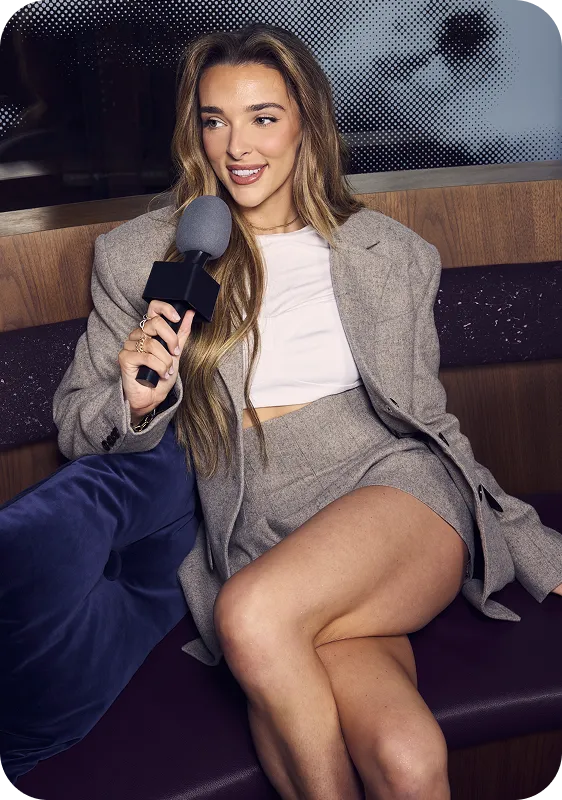
팟캐스트

팟캐스트
전체 길이의 오디오 및 동영상 팟캐스트로 새로운 청취자와 팬에게 다가가세요.
YouTube에서 크리에이터가 거둔 성공
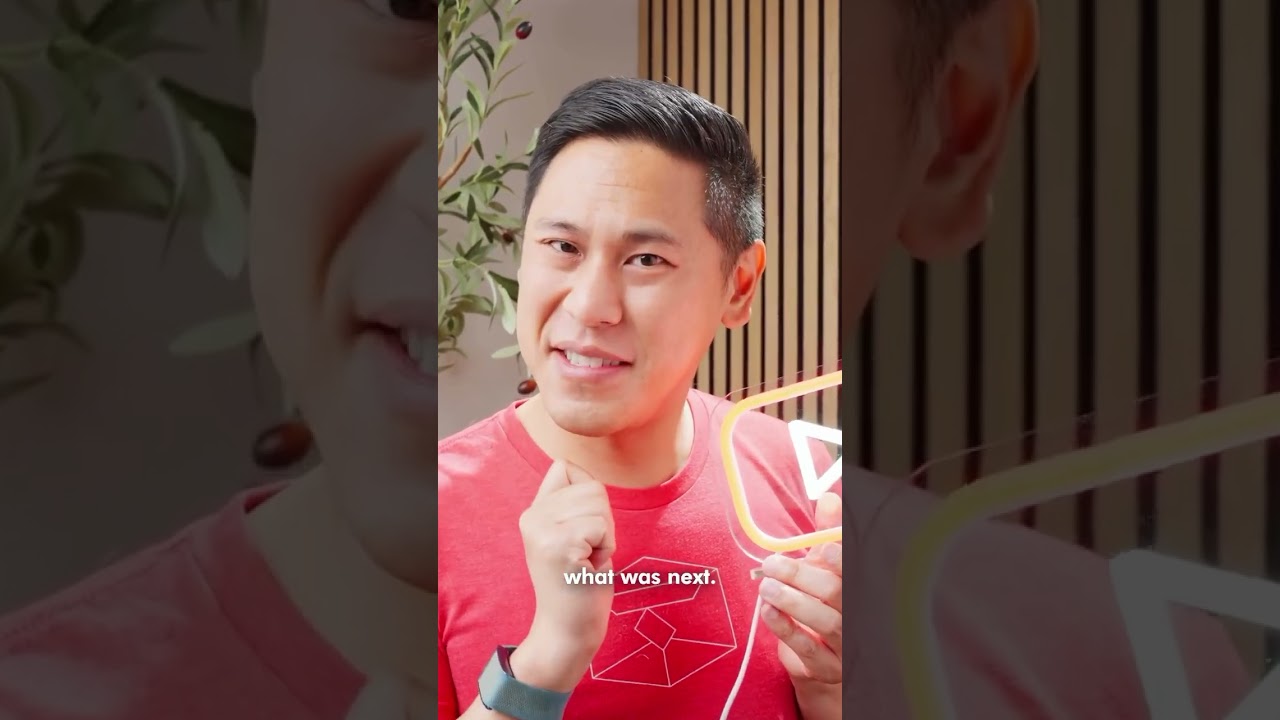

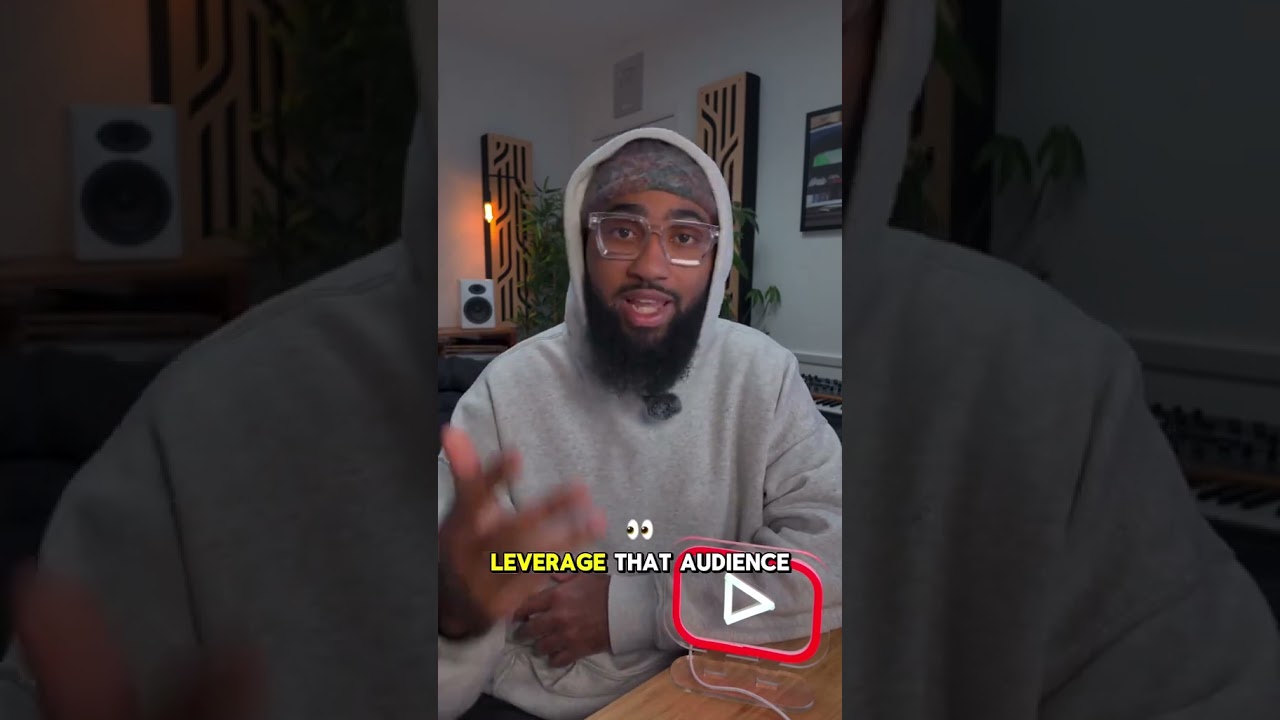

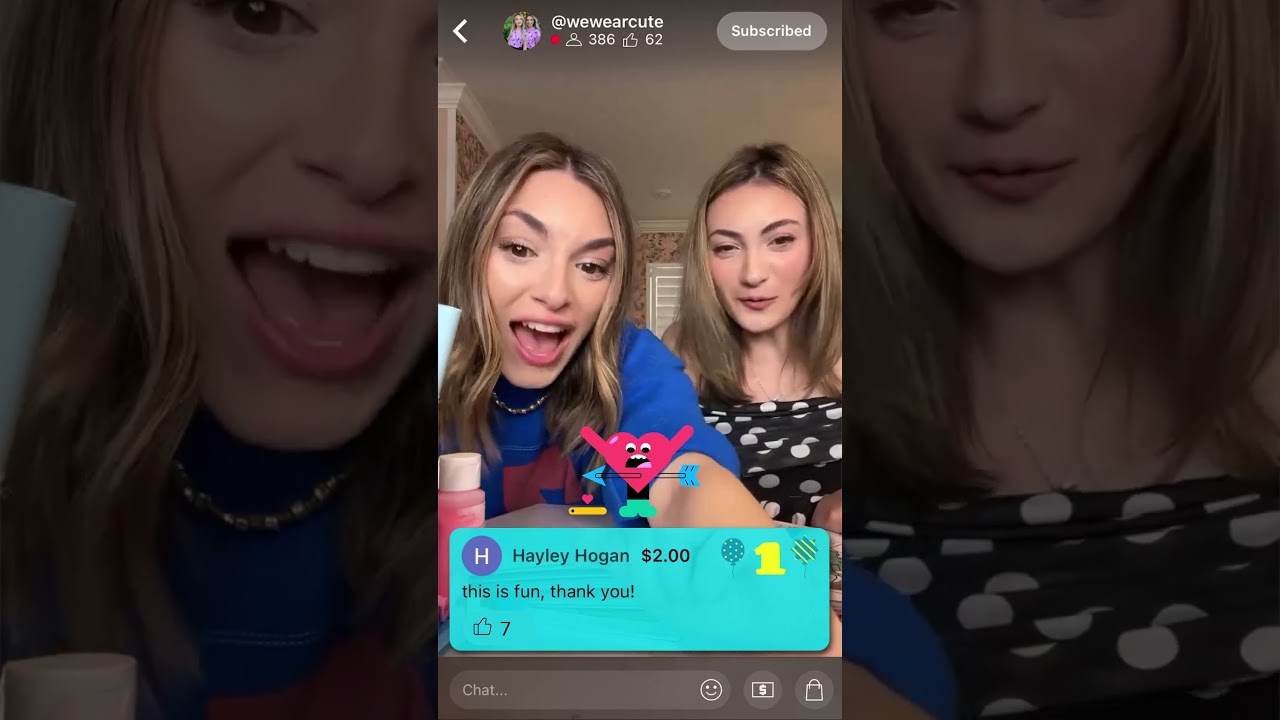

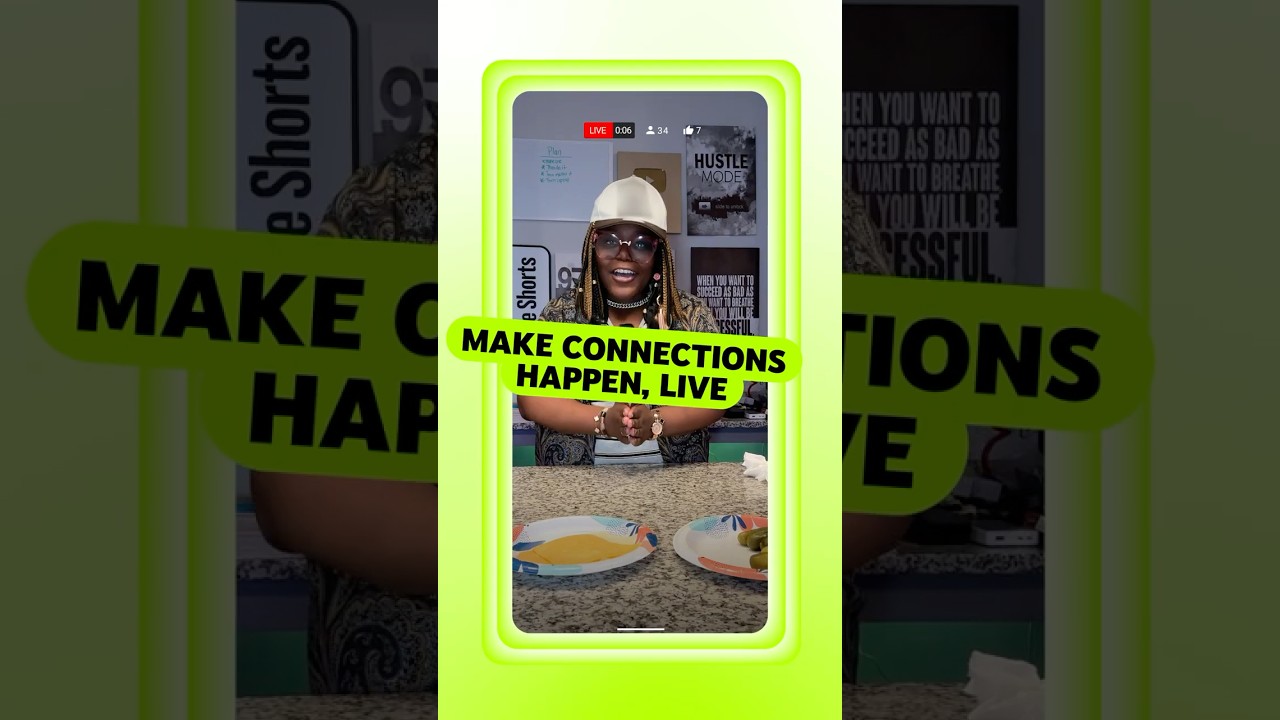

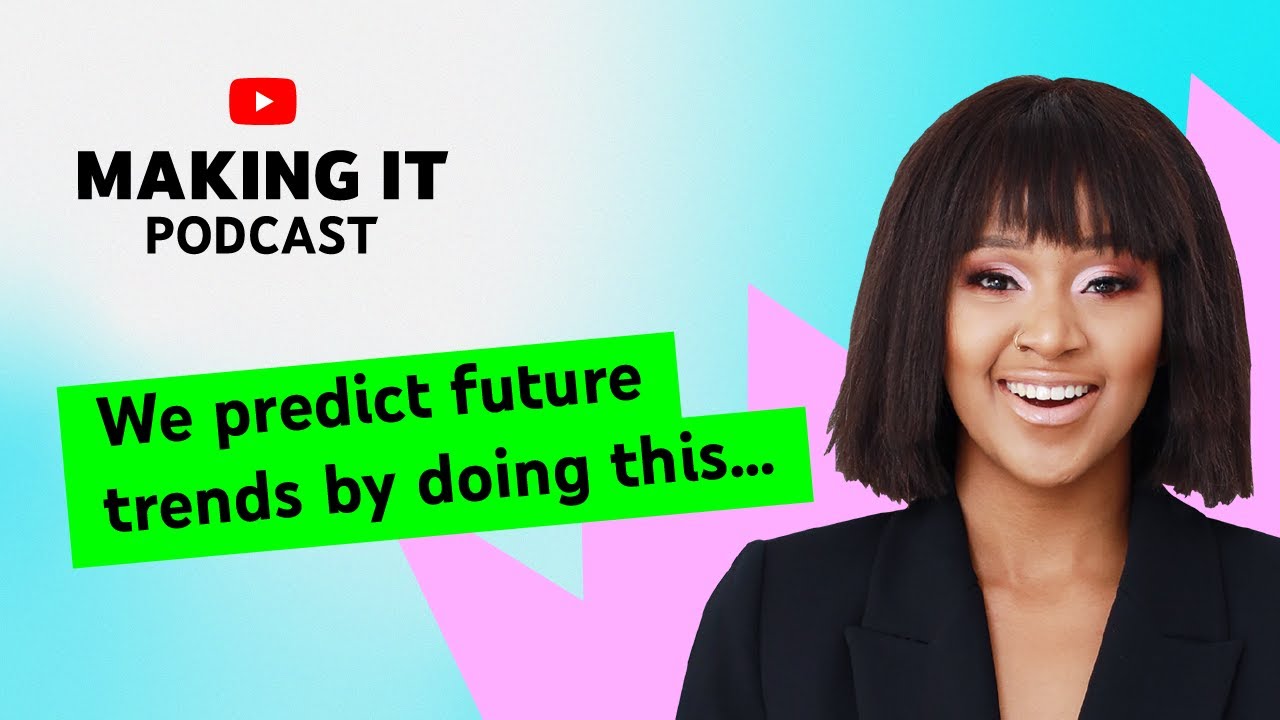

추천
수익 창출 가능성을 높이세요
YouTube 파트너 프로그램은 Shorts 동영상부터 긴 형식 동영상까지 모든 형식에서 열정을 수익으로 전환할 수 있도록 지원합니다. 또한 전용 채널 지원과 같은 특별한 혜택도 제공됩니다.

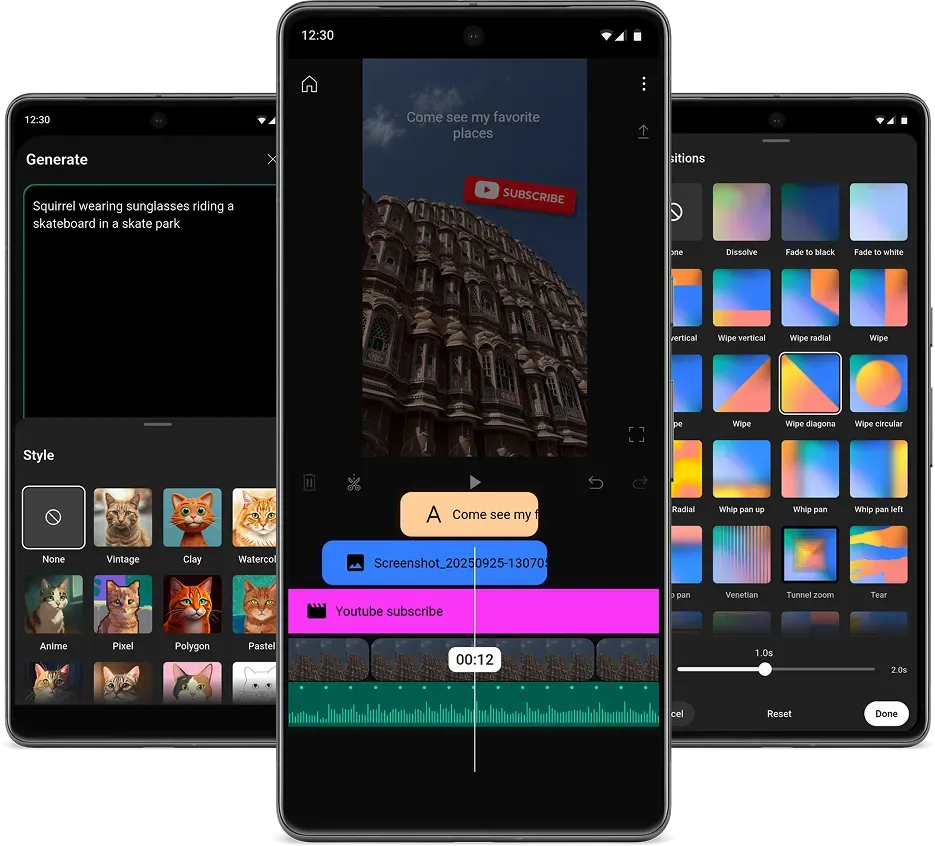
추천
무료 YouTube Create 앱을 확인하세요
YouTube Create 앱의 간단하면서도 강력한 편집 도구로 콘텐츠를 새롭게 만들어 보세요. Shorts 동영상이나 긴 형식 동영상에 필터, 효과, 전환, 로열티 없는 음악을 손쉽게 추가할 수 있습니다. 이 모든 기능을 무료로 이용할 수 있습니다.




*일부 시장에서만 지원됩니다.
자주 묻는 질문(FAQ)
YouTube에서 동영상 제작을 시작하는 방법은 여러 가지가 있습니다. YouTube는 다양한 형식과 기능을 제공하므로 60초 이하의 세로 동영상인 Shorts부터 긴 형식 동영상까지 자유롭게 만들 수 있습니다.
어떤 콘텐츠를 만들든 먼저 YouTube 채널을 만들어야 합니다.
- 우선 Google 계정을 사용해 YouTube에 로그인합니다.
- 로그인한 후 계정 만들기를 클릭하고 개인용인지 비즈니스용인지 선택합니다.
- 그런 다음 계정에 YouTube 채널을 만들고 동영상을 업로드하거나 댓글을 남기고 Shorts 동영상과 재생목록을 만들 수 있습니다.
이제 동영상을 업로드해 보세요!
- 업로드는 간단합니다. YouTube 계정에 로그인한 다음 만들기 아이콘을 클릭하면 됩니다.
- 긴 형식 동영상을 업로드하려면 동영상 업로드를 선택한 다음 원하는 동영상 파일을 선택하세요. 한 번에 15개의 파일을 업로드할 수 있습니다.
- YouTube Shorts 동영상을 업로드하려면 YouTube 모바일에 로그인한 다음 만들기를 탭하고 Shorts 동영상 만들기를 탭하세요. 여기에서 카메라 롤에 있는 동영상을 업로드하거나 YouTube의 간편한 도구 모음을 사용해 동영상을 만들 수 있습니다.
YouTube의 검색 및 탐색 시스템은 시청자 개개인의 관심분야에 맞는 동영상을 찾도록 설계되어 있습니다. YouTube에서는 시청자가 시청하는 콘텐츠와 시청하지 않는 콘텐츠, 시청 시간, 좋아요 및 싫어요 표시한 콘텐츠, '관심 없음' 의견, 만족도 설문조사를 바탕으로 동영상을 추천합니다.
따라서 이러한 시스템의 비밀을 알아내려 하기보다는 시청자가 공감할 만한 동영상을 만드는 데 집중하세요. YouTube 분석에서 제공하는 데이터를 활용하면 기존 콘텐츠의 실적을 파악하고 향후 동영상 제작에 유용한 정보를 얻을 수 있습니다.
데스크톱:
- YouTube 스튜디오에 로그인합니다.
- 오른쪽 상단에서 만들기를 클릭한 다음 동영상 업로드를 클릭합니다.
- 업로드할 파일을 선택합니다. 한 번에 최대 15개의 동영상을 업로드할 수 있습니다. 동영상의 세부정보를 수정하려면 각 파일에서 수정을 클릭합니다.
초고를 작성할 때부터 편집을 염두에 두는 것이 좋습니다. 편집 방향을 초기에 계획하면 촬영 결과물과 시청자에게 원하는 반응을 예상할 수 있습니다.
카메라의 위치, 각도, 움직임을 고려하세요. 동영상이 어떻게 시작되고 마무리될지, 그 사이에 포함될 주요 장면에 대해서도 생각해 보세요. 대규모 프로젝트인 경우 필요한 모든 장면을 적어 둔 간단한 '촬영 목록'을 만들면 빠뜨리는 장면이 없도록 할 수 있습니다.
게시하기 전이나 후에 엔딩 화면을 추가하고 동영상의 일부를 자르는 등 YouTube 스튜디오에서 동영상을 최적화할 수 있습니다. YouTube 스튜디오의 오디오 보관함을 사용하여 동영상에 음악 및 음향 효과를 추가할 수도 있습니다.